
English
1. Accede a la nueva página web para permisos de estacionamiento
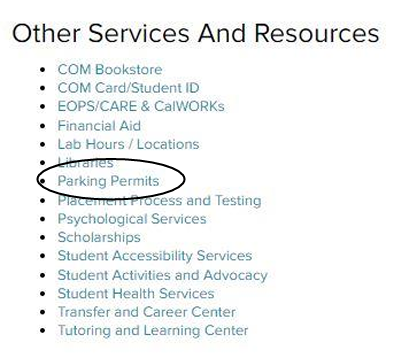
a. Ingresa a tu portal MyCOM y haz clic en “Parking Permits” (permisos de estacionamiento) bajo Other Services And Resources (otros servicios y recursos)
2. Selecciona tu permiso de estacionamiento preaprobado– solo será visible el permiso para el cual eres elegible con tu M00#.
a. Si recibes ayuda financiera y eres elegible para un permiso de estacionamiento descontado, el descuento aparecerá en el precio del permiso.
b. Los permisos diarios seguirán visibles como una opción de compra
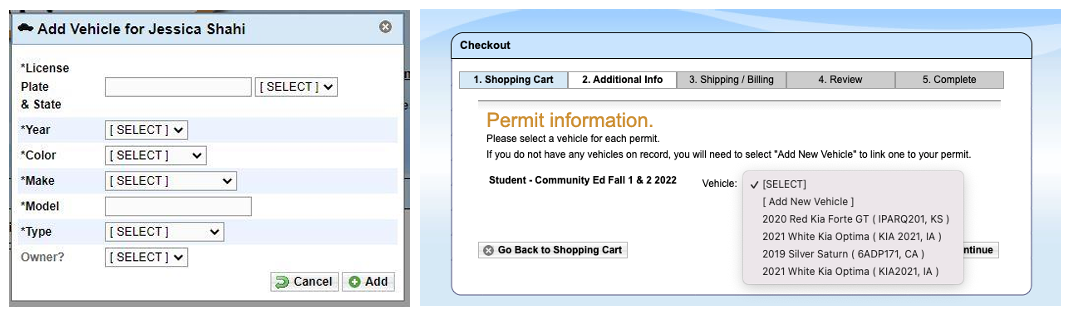
3. Ingresa la información de tu vehículo
a. No hay un límite de cuántos vehículos se pueden guardar en tu cuenta pero solo un vehículo puede estar activo a la vez. Si vas a entrar al campus en un segundo vehículo, no olvides de cambiar tu cuenta para activar a ese vehículo.
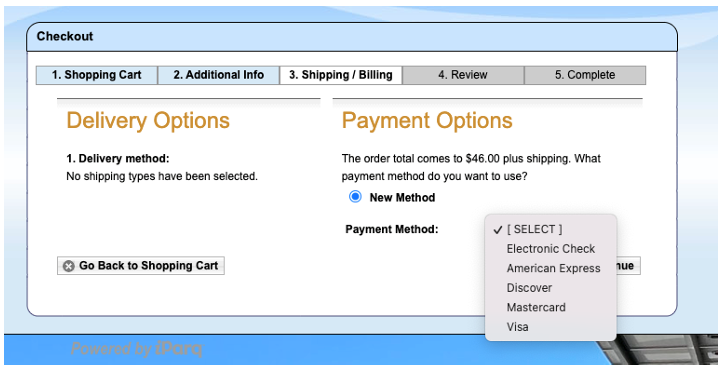
4. Ingresa tu información de pago
a. La información de pago no se guardará y deberá ser ingresada para cada compra
b. Los pagos por internet que se aceptan son:
i. Cheques electrónicos
ii. American Express
iii. Discover
iv. Mastercard
v. Visa
c. Los pagos en persona en efectivo o cheque se pueden aceptar en la Oficina de Caja (Cashiers office).
i. Si pagas en persona, por favor inicia tu pedido por internet y la Oficina de Caja podrá ver tu cuenta y la orden en proceso.
5. Revisa tu orden
6. Confirma tu orden– recibirás un número de confirmación.
No recibirás un permiso para imprimir ni un permiso físico. Tu permiso será virtual y estará asociado a la matrícula de tu vehículo. Este permiso virtual será válido por un semestre.